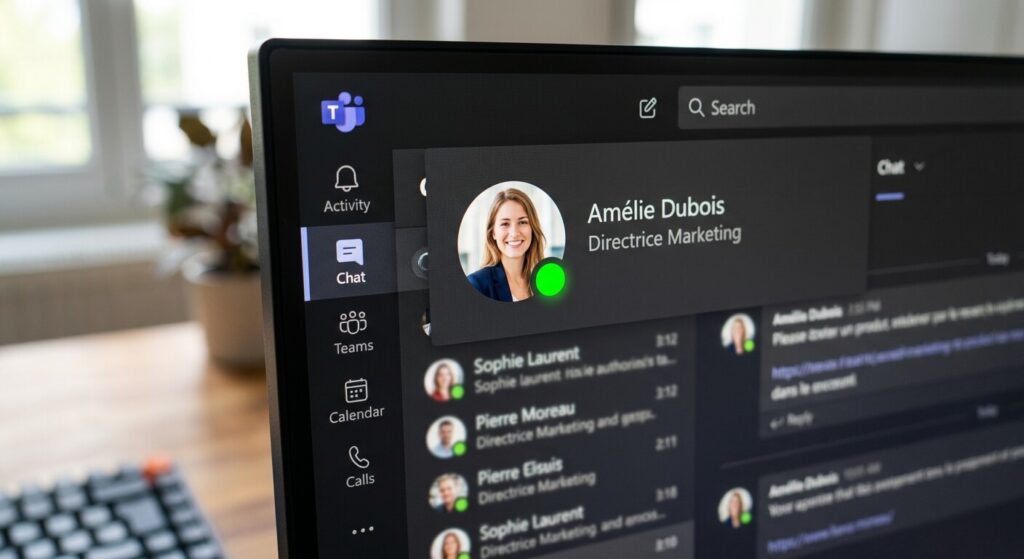
Votre statut Teams passe au jaune dès que vous vous éloignez de votre écran quelques minutes, et ce n’est pas un hasard. Microsoft Teams déclenche le statut « Absent » après exactement 5 minutes d’inactivité, définie par deux entrées spécifiques : le mouvement de la souris et la frappe au clavier. Les managers utilisent souvent ces icônes de statut comme indicateur de productivité, ce qui crée une anxiété inutile pour les salariés qui travaillent mais ne sont pas constamment devant leur écran.
Plusieurs méthodes permettent de contourner cela sans droits d’administrateur : des outils comme Move Mouse sur Windows ou Caffeine sur Mac simulent des interactions minimales pour empêcher votre ordinateur de passer en mode inactif, et donc Teams de changer votre statut. Avant d’utiliser ce type de logiciel, vérifiez les politiques de votre entreprise.
Ce qu’il faut retenir
- 🖱️ Simulateurs : Des logiciels ou dispositifs physiques (Mouse Jiggler) simulent techniquement une activité de souris.
- 📽️ Mode Présentation : Ouvrir un PowerPoint en mode diaporama empêche techniquement la mise en veille du système.
- 📱 Version Mobile : Garder l’application Teams ouverte sur smartphone maintient techniquement le statut « En ligne ».
- ⚠️ Surveillance : Certains services IT peuvent techniquement détecter l’installation de logiciels tiers de simulation de mouvement.
Les solutions logicielles : astuces techniques sans installation
Pour savoir comment rester en vert sur teams sans installer de programmes interdits par votre entreprise, utilisez les fonctions natives de Windows. Techniquement, lancer une présentation PowerPoint en mode plein écran (F5) signale au système d’exploitation qu’une activité multimédia est en cours, ce qui bloque techniquement l’activation de l’écran de veille et le changement de statut Teams. Une autre méthode technique consiste à ouvrir une réunion vide avec soi-même (« Meet Now ») et à passer manuellement son statut en « Disponible » (le statut passe par défaut en rouge « En réunion »). Techniquement, cette manipulation empêche le basculement vers le statut « Absent » tant que la session reste active.
Le matériel externe : l’utilisation du Mouse Jiggler technique
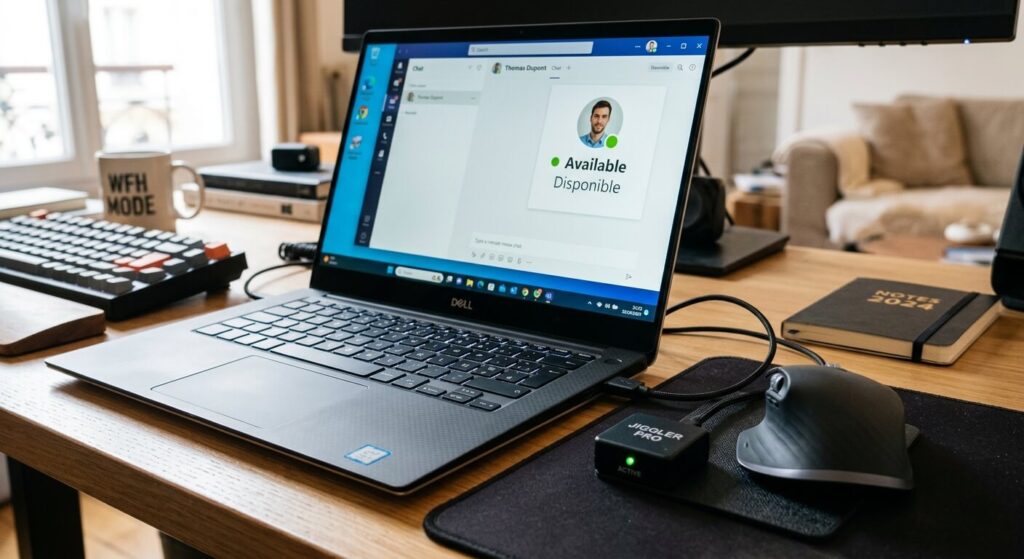
Si vous souhaitez une solution plus « physique », le Mouse Jiggler est l’outil technique de référence.
Il en existe deux variantes techniques :
- Le dongle USB : Une clé qui simule techniquement des micro-mouvements de curseur invisibles à l’œil nu.
- Le support rotatif : Un plateau physique où l’on pose la souris, simulant techniquement un déplacement réel.
- L’horloge analogique : Placer techniquement une souris optique sur une montre à trotteuse peut techniquement suffire à simuler un mouvement.
- Le script script PowerShell : Pour les profils techniques, un script simple peut simuler techniquement l’appui sur une touche inactive (type F15).
| Méthode | Efficacité technique | Risque de détection par l’IT |
|---|---|---|
| Mode Présentation PPT. | Élevée. | Nul (usage standard). |
| Logiciel tiers (Caffeine). | Totale. | Élevé (blacklist logiciel). |
| Mouse Jiggler physique. | Totale. | Nul (non détectable par l’OS). |
L’application mobile : rester connecté techniquement via smartphone
Une technique simple pour rester en vert sur teams consiste à installer l’application sur votre téléphone. Techniquement, tant que l’écran de votre mobile reste allumé sur l’application Teams, votre statut apparaîtra techniquement comme « Disponible » avec l’icône smartphone. Pour optimiser techniquement cette méthode, réglez le verrouillage automatique de votre écran de téléphone sur « Jamais » et branchez-le sur secteur. Techniquement, cette solution est indécelable par les services informatiques de l’entreprise et permet une mobilité réelle dans votre domicile tout en restant techniquement « vert » pour vos collègues ou votre manager.
La précision de l’Expert Digital
« Vouloir rester techniquement en vert est souvent le symptôme d’un management par la surveillance plutôt que par les objectifs. Techniquement, Teams est un outil de collaboration, pas un pointeur temporel. Si vous devez techniquement simuler votre présence, c’est que la culture de votre entreprise valorise techniquement la disponibilité immédiate au détriment de la qualité du travail produit. »
Les risques techniques liés à la surveillance IT et aux logs
Il est techniquement important de noter que les services informatiques peuvent techniquement extraire des rapports d’activité détaillés. Si vous restez techniquement « vert » pendant 8 heures sans jamais envoyer de message, répondre à un appel ou ouvrir un fichier, cette incohérence technique peut techniquement être repérée lors d’un audit de productivité. Techniquement, l’utilisation de logiciels « anti-veille » peut être bloquée par les politiques de sécurité (GPO) de Windows. Avant de déployer une solution technique de maintien de statut, vérifiez techniquement votre contrat de travail et la charte informatique de votre entreprise pour éviter techniquement une faute grave pour fraude à la présence.
Productivité réelle vs Présence numérique : une approche équilibrée
Au lieu de chercher techniquement comment rester en vert sur teams de manière artificielle, il est souvent préférable de communiquer techniquement sur ses absences. Utiliser la fonction « Définir un message de statut » pour indiquer techniquement « En lecture de dossier » ou « En réflexion » permet de justifier techniquement une pastille jaune tout en restant professionnel. Techniquement, cela renforce la confiance avec l’équipe et évite d’avoir à recourir à des subterfuges techniques qui, s’ils échouent, peuvent techniquement nuire gravement à votre réputation professionnelle et à la pérennité de votre contrat de télétravail.
Foire Aux Questions (FAQ)
🖱️ Un Mouse Jiggler est-il techniquement détectable ?
Techniquement, les modèles physiques (plateaux tournants) sont indétectables car ils n’interagissent pas avec le logiciel. Les modèles USB (dongles) sont techniquement reconnus comme une « souris HID standard », ce qui les rend techniquement très difficiles à distinguer d’une véritable souris par les systèmes de surveillance.
📱 Teams mobile garde-t-il le vert en arrière-plan ?
Techniquement non. Si vous fermez l’écran de votre smartphone ou si vous changez d’application, votre statut passera techniquement en « Absent » après quelques minutes. Pour rester techniquement en vert, l’application doit techniquement être au premier plan avec l’écran allumé.
🕒 Au bout de combien de temps Teams passe-t-il en jaune ?
Techniquement, le délai par défaut est de 5 minutes d’inactivité (clavier et souris). Ce réglage est techniquement géré par le serveur Microsoft et ne peut techniquement pas être modifié par l’utilisateur dans les paramètres de l’application Teams.