
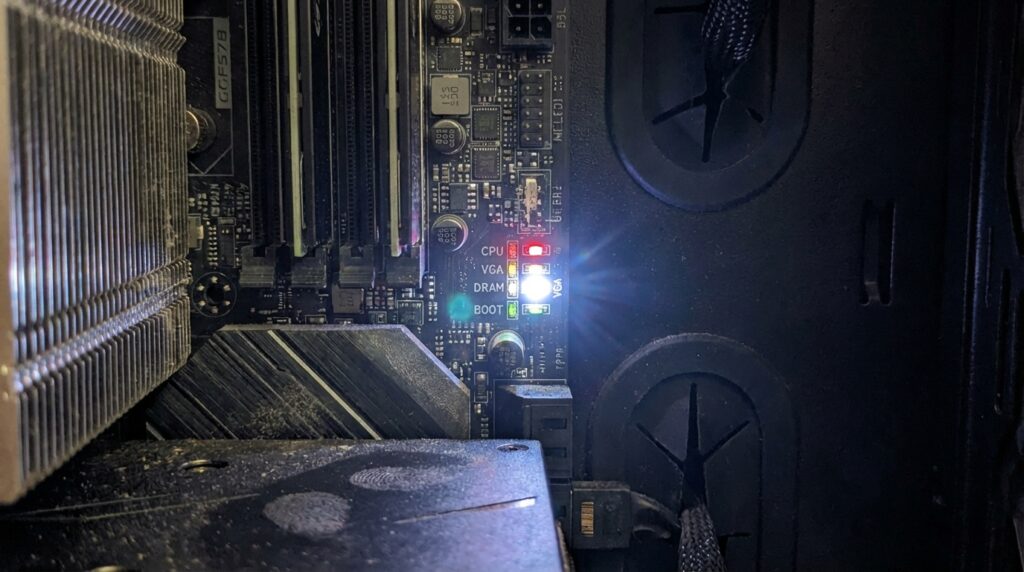
Vous venez de monter votre nouveau PC ou de redémarrer votre machine habituelle, mais l’écran reste désespérément noir. En jetant un œil à l’intérieur du boîtier, vous remarquez qu’une petite lumière reste allumée de manière fixe sur la carte mère. C’est la fameuse « Debug LED » ou « Q-LED ». Si cette LED blanche carte mère persiste, c’est que le processus de démarrage (le POST) est bloqué à une étape précise. Contrairement à la LED rouge (CPU) ou orange (RAM), la couleur blanche pointe généralement vers un coupable bien précis : l’affichage. Comprendre ce signal est la clé pour ne pas démonter tout votre ordinateur inutilement.
Les infos à retenir
- 💡 Le code couleur : Sur la majorité des marques (Asus, MSI, Gigabyte), la LED Blanche correspond à l’erreur VGA. Cela signifie « Absence ou dysfonctionnement de la carte graphique ».
- 🔌 La cause n°1 : Souvent, la carte graphique est mal enfoncée dans son slot ou les câbles d’alimentation PCIe sont mal connectés.
- 📺 Le piège : Parfois, la carte mère s’allume en blanc simplement parce que l’écran est éteint ou que le câble HDMI/DisplayPort est défectueux. Le PC attend qu’un moniteur soit détecté pour démarrer.
- 🔄 La solution ultime : Si rien ne marche, un Clear CMOS (remise à zéro du BIOS) ou un changement de slot PCIe résout souvent le conflit.
Comprendre le signal VGA : Pourquoi ça bloque ?
Lorsqu’un ordinateur s’allume, le BIOS effectue un auto-test appelé POST (Power-On Self-Test). Il vérifie les composants dans l’ordre : CPU, RAM, puis GPU (VGA). Si la LED blanche reste allumée, cela signifie que le processeur et la mémoire vive ont passé le test avec succès, mais que le système n’arrive pas à communiquer avec le périphérique d’affichage.
Le problème peut venir de la carte graphique elle-même (morte ou mal alimentée), du port PCIe de la carte mère, ou plus bêtement de la chaîne de liaison vers l’écran. Dans de rares cas, si votre processeur possède une puce graphique intégrée (iGPU), le conflit peut venir d’une mauvaise priorité de démarrage dans le BIOS.
Les étapes de dépannage pas à pas
Avant de renvoyer votre carte graphique en garantie, procédez par élimination.
Commencez par le plus simple : l’écran. Vérifiez qu’il est bien allumé avant de démarrer la tour. Certains BIOS modernes refusent de passer l’étape VGA s’ils ne détectent pas de signal retour du moniteur (EDID). Testez avec un autre câble HDMI ou DisplayPort.
Ensuite, ouvrez le boîtier. Vérifiez que la carte graphique est parfaitement enclenchée dans le slot PCIe (vous devez entendre un « clic » de verrouillage). Vérifiez surtout l’alimentation : les câbles « PCIe » (6 ou 8 broches) venant de l’alimentation doivent être fermement insérés. Si votre carte nécessite deux câbles, n’utilisez pas un seul câble dédoublé (Y), mais deux câbles distincts venant de l’alimentation pour assurer une puissance stable.

Le Clear CMOS et le changement de slot
Si le problème persiste, il faut réinitialiser la mémoire du BIOS. C’est le Clear CMOS. Éteignez tout, débranchez le PC du mur, et retirez la petite pile plate (CR2032) de la carte mère pendant 5 minutes (ou faites contact avec un tournevis sur les deux broches « JBAT1 » ou « CLR_CMOS »). Remettez la pile et redémarrez. Cela remet les paramètres d’usine et force une nouvelle détection du matériel.
Si la LED blanche brille toujours, essayez de déplacer votre carte graphique sur le deuxième port PCIe du bas (si votre carte mère en a un). Si le PC démarre, c’est que votre port principal est peut-être défectueux ou tordu.
L’avis de l’expert : Technicien Hardware
« Je vois souvent cette erreur sur les nouvelles configurations avec des cartes graphiques très lourdes (RTX 4080/4090). Avec le poids, la carte s’affaisse légèrement et les contacts ne se font plus bien dans le port PCIe, déclenchant la LED VGA blanche. L’installation d’un support de carte graphique (bracket) pour la redresser suffit souvent à éteindre la LED et à récupérer l’image. Ne négligez pas la gravité ! »
Une fois la lumière blanche éteinte (généralement elle passe au vert pour « Boot » ou s’éteint complètement), cela signifie que le signal vidéo est validé. Si vous avez toujours un écran noir à ce stade, le problème vient alors purement de l’écran ou du câble, mais plus de l’ordinateur lui-même.
Foire Aux Questions (FAQ)
💀 Est-ce que ma carte graphique est morte ?
Pas forcément. La LED blanche indique une « anomalie », pas un décès. Cela peut être une simple poussière dans le port ou une incompatibilité de version PCIe (3.0 vs 4.0) réglable dans le BIOS. Testez la carte sur un autre PC pour être sûr.
⚪ La LED est blanche mais le PC marche, c’est grave ?
Si vous avez une image et que Windows démarre mais que la LED reste blanche, c’est un bug fréquent du BIOS (notamment chez Asus). Une mise à jour du BIOS (Flash) règle souvent ce faux positif cosmétique.
💻 Et si je n’ai pas de carte graphique ?
Si vous utilisez le port vidéo de la carte mère mais que votre processeur n’a pas de partie graphique intégrée (ex: les processeurs Intel « F » ou les Ryzen sans « G »), la LED blanche s’allumera toujours car le PC ne trouve aucun périphérique pour afficher l’image. Il vous faut absolument une carte dédiée.